精品手游平台
精品手游平台
精品手游平台
游戏截图

游戏介绍
本指南为您提供全面的实用资料汇总,涵盖从安装本地APK到解决卡顿闪退等常见问题的详细教程。无论您是新手还是资深用户,都能在这里找到所需的操作指引。我们整理了横竖屏切换、按键设置、多开模拟器等高频需求,并附上VT开启、导出视频、操作录制等进阶技巧。针对网络异常和双显卡切换问题,也提供了专业解决方案。此外,我们还特别介绍了河马商机APP电脑版的功能特点,助您高效获取行业采购信息。
安装本地APK文件非常简单,首先确保您已下载好需要安装的APK文件。打开模拟器后,找到文件管理器或直接拖拽APK文件到模拟器窗口即可自动触发安装程序。部分模拟器还支持右键菜单安装功能,您也可以点击模拟器工具栏中的"安装APK"按钮手动选择文件。安装过程中请保持网络畅通,某些应用可能需要额外下载数据包。安装完成后,应用图标将出现在模拟器桌面,点击即可运行。

横竖屏切换功能让您可以根据应用需求灵活调整显示方向。大多数模拟器在右侧工具栏都设有专门的旋转按钮,一键即可完成切换。您也可以通过快捷键Ctrl+数字键盘的"+"或"-"来快速旋转屏幕。对于某些特定应用,建议在模拟器设置中锁定横屏或竖屏模式以获得最佳体验。如果遇到切换后显示异常的情况,可以尝试重启模拟器或调整分辨率设置。
按键设置是提升游戏体验的重要环节,模拟器通常提供智能按键映射和自定义功能。进入按键设置界面后,您可以看到预设的游戏按键方案,也可以根据个人习惯拖拽按键到屏幕任意位置。高级设置中还能调整按键透明度、大小和响应速度等参数。对于射击类游戏,建议开启智能瞄准辅助;竞速游戏则可设置重力感应或方向盘控制。保存配置后可一键套用到其他游戏。
多开功能允许您同时运行多个模拟器实例,非常适合需要多账号操作的用户。在模拟器主界面点击多开管理器,选择新建或复制现有实例即可快速创建。每个实例都可以独立设置参数和安装应用,互不干扰。高级用户还能通过批量操作功能同时启动多个实例,大幅提升工作效率。建议根据电脑配置合理控制同时运行的实例数量,避免系统资源不足导致卡顿。
VT(虚拟化技术)能显著提升模拟器性能,解决卡顿闪退问题。首先进入BIOS设置,通常在开机时按Del或F2键进入。找到CPU配置中的Intel VT-x或AMD-V选项并启用,保存设置后重启电脑。部分安全软件可能会阻止VT功能,需要暂时关闭或添加信任。开启VT后,模拟器运行速度可提升30%以上,大型游戏也能流畅运行。如果仍遇到性能问题,建议同时调整模拟器的内存和CPU核心数分配。
导出视频功能可以记录游戏精彩时刻或制作教程视频。在模拟器工具栏找到录像功能,支持全屏或区域录制,可自定义分辨率和帧率。录制完成后,视频文件默认保存在电脑的指定文件夹中,方便后期编辑分享。对于APK文件导出,只需在模拟器内找到已安装应用的APK,通过文件管理器复制到电脑即可。部分系统应用可能需要root权限才能提取,操作时请注意数据安全。
操作录制功能可以保存您的游戏操作过程,支持回放和分享。启动录制后,模拟器会记录所有触控操作和按键输入,生成可编辑的脚本文件。这个功能特别适合制作游戏攻略或重复性任务自动化。您可以为录制的操作设置循环次数和间隔时间,实现挂机刷副本等需求。高级版本还支持添加文字注释和速度调节,让教学视频更加专业易懂。
网络异常时修改DNS是有效的解决方法之一。进入网络设置,将DNS服务器地址改为8.8.8.8(谷歌)或114.114.114.114(国内)等公共DNS。模拟器内也需同步修改,确保内外网络设置一致。如果问题依然存在,可以尝试切换网络连接方式,比如从NAT模式改为桥接模式。某些地区网络可能对模拟器有限制,这时使用代理或VPN也是可行方案。定期清理DNS缓存也能改善网络连接质量。
双显卡电脑需要手动设置模拟器使用独立显卡以获得最佳性能。右键点击桌面空白处进入显卡控制面板,在"管理3D设置"中将模拟器程序设置为高性能模式。部分笔记本还需在电源管理中关闭显卡自动切换功能。设置完成后,建议在模拟器内开启显卡检测功能确认是否生效。如果遇到画面撕裂或闪烁,可以尝试更新显卡驱动或调整垂直同步设置。合理配置显卡能显著提升游戏帧数和画质表现。
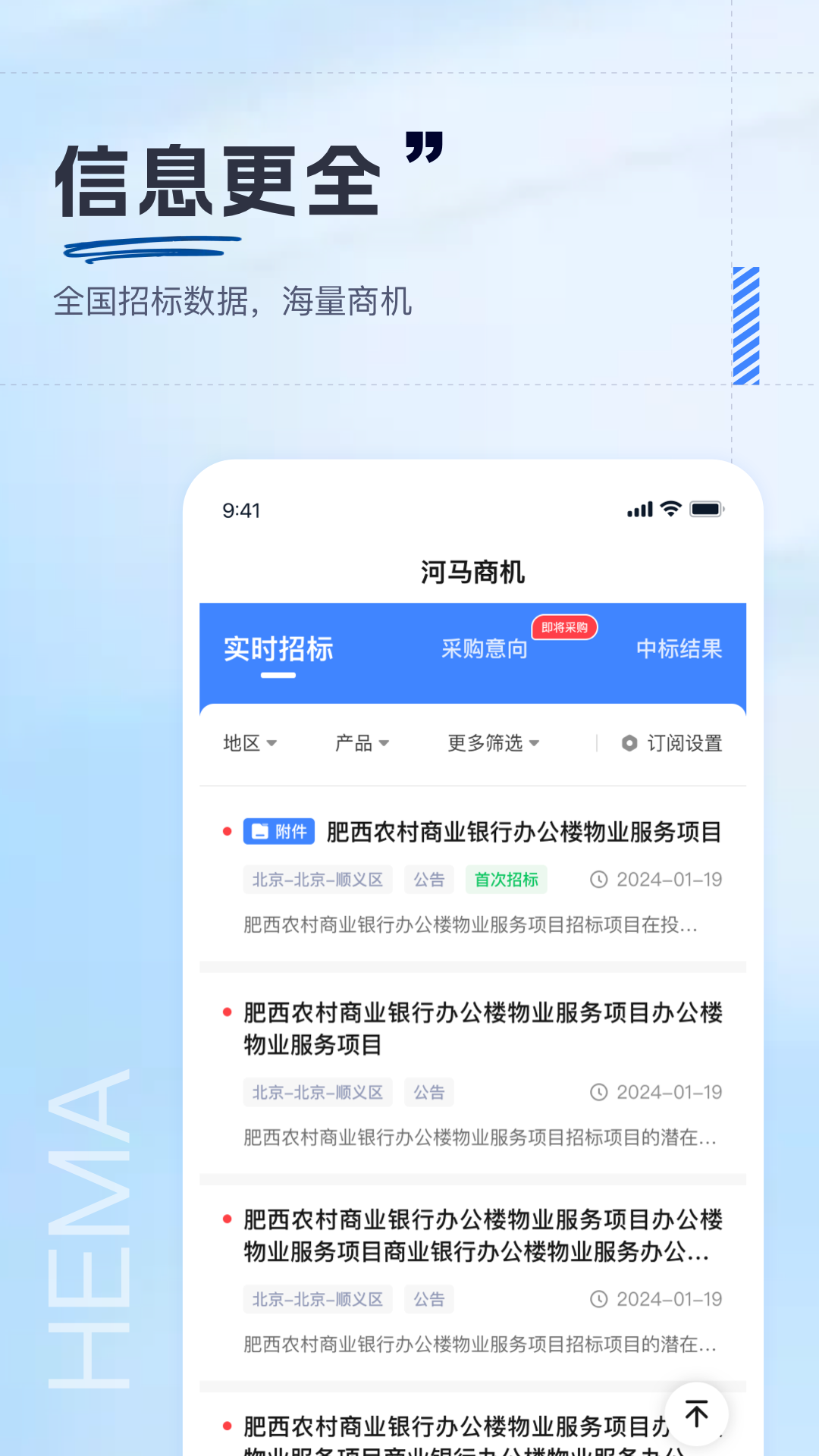
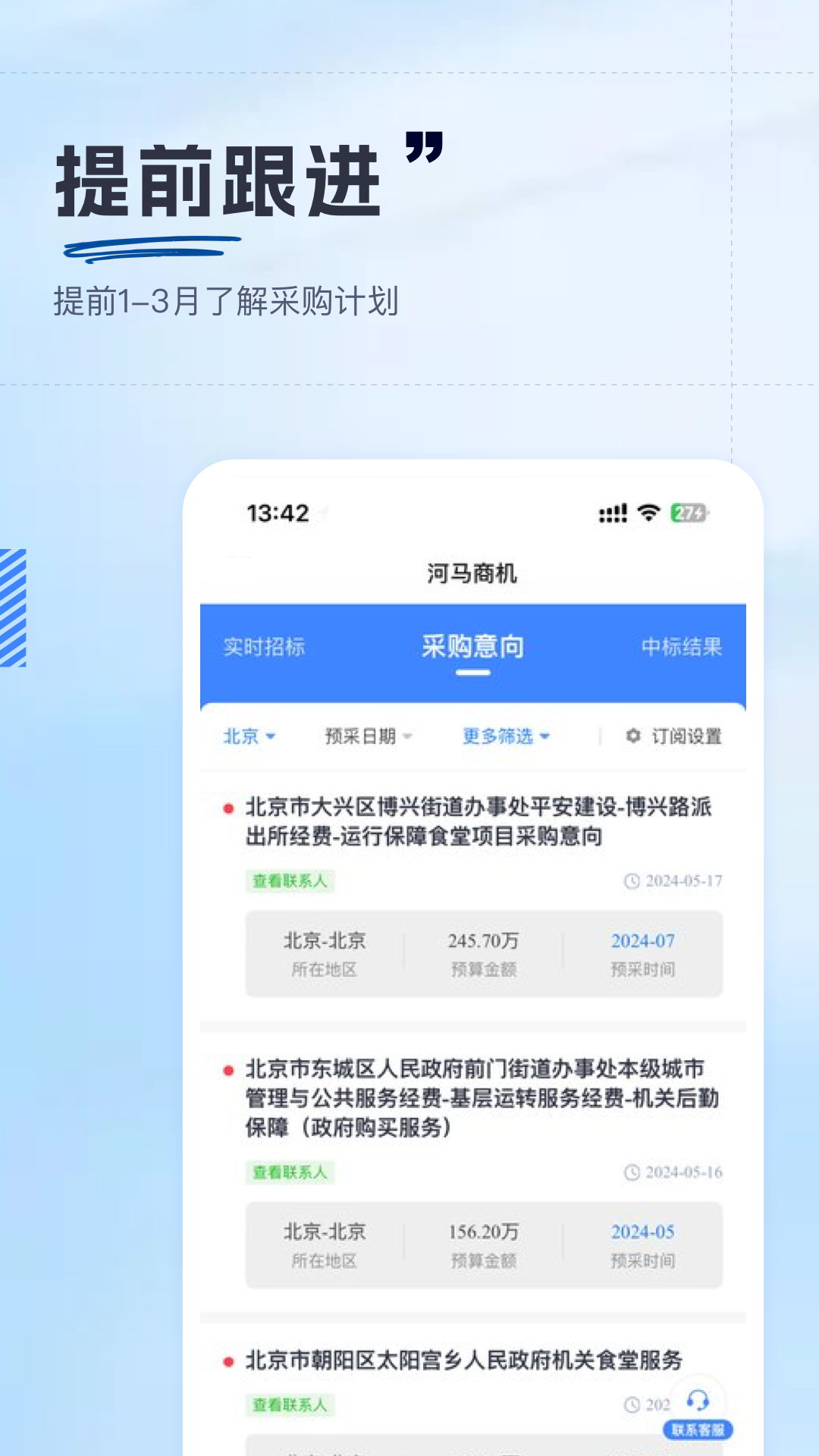
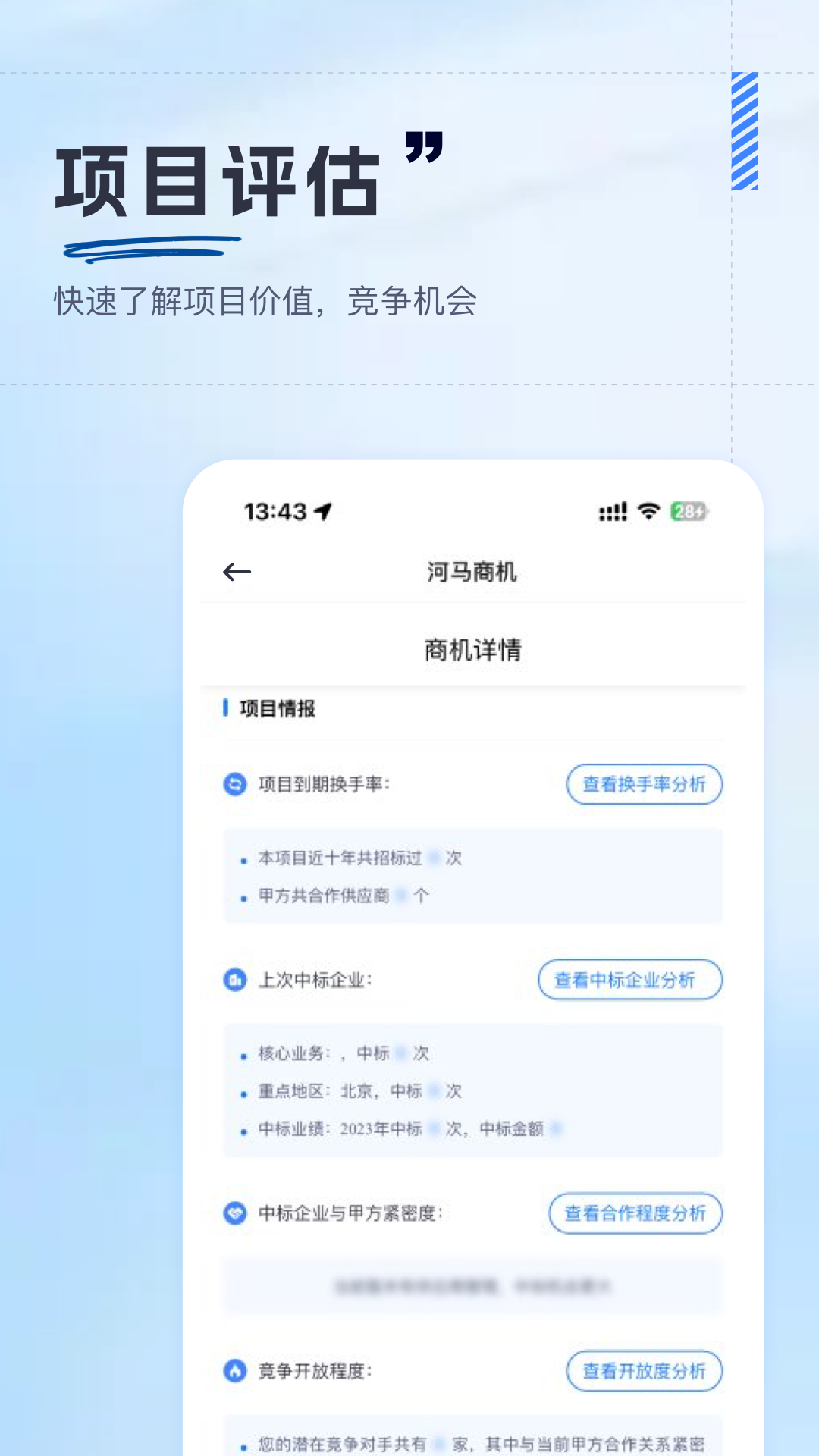
河马商机电脑版专为商务人士设计,提供全行业实时采购信息查询服务。通过大数据分析和智能推荐算法,精准匹配您的商业需求,帮助发现潜在合作机会。软件界面简洁直观,支持多条件筛选和收藏夹功能,重要信息随时查阅。电脑版相比手机端操作更便捷,支持数据导出和批量处理,大幅提升工作效率。无论您是供应商还是采购商,都能在这个平台获得有价值的商业情报,把握市场先机。
同类下载
热度排行