精品手游平台
精品手游平台
精品手游平台
游戏截图
游戏介绍
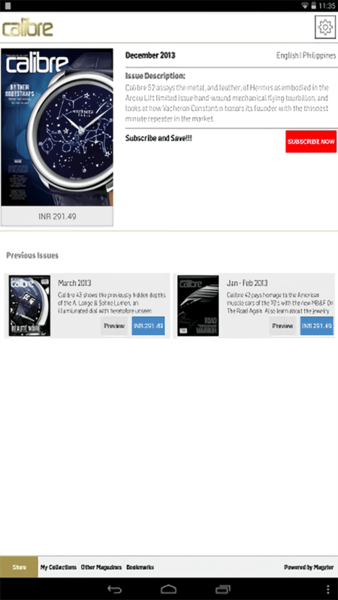
calibre阅读器手机版是一款功能强大且全面的电子书阅读与管理软件,能够为用户提供极致的阅读体验。作为一款跨平台的阅读工具,它不仅支持解析EPUB、MOBI、PDF等主流电子书格式,还能将DOCX、HTML、TXT等多种文档转换为电子书格式进行阅读。用户可以通过简单的操作将本地电子书或各类文件导入软件,随时随地享受阅读乐趣。

Calibre阅读器手机版凭借其卓越的电子书管理功能,成为众多阅读爱好者的首选工具。软件提供了完善的分类、标记和搜索功能,让用户能够轻松管理庞大的电子书库,彻底告别"找不到书"的烦恼。其创新的同步功能可自动保存阅读进度,让用户在不同设备间无缝切换。此外,软件还提供字体大小调整、背景颜色切换、排版样式自定义等丰富的阅读设置选项,帮助用户打造个性化的舒适阅读环境。
目录编辑功能:优化了XPath向导的工作流程,确保修复保存/设置负载能够跨重启保持稳定。
书籍获取功能:持续更新工房商店插件,确保能够适应各类网站的最新变化。
DOCX输出功能:修复了粗体/斜体文本处理问题,现在能够正确识别并处理混合格式的文本段落。
DOCX输出增强:智能检测居中图像,将内嵌图像识别为浮动居中图像,确保文档排版更加专业美观。
全面的电子书阅读体验
内置的专业电子书阅读器支持所有主流格式,包括EPUB、MOBI、AZW3等。提供完整的目录导航、书签管理、CSS样式支持、参考模式、打印输出、全文搜索、内容复制、多页浏览和字体嵌入等高级功能,满足各类阅读需求。
实时新闻杂志订阅
软件内置强大的新闻采集功能,可自动下载并推送全球知名媒体的最新内容。支持包括经济学人、纽约时报、BBC新闻、国家地理等50多家权威媒体的定期更新。用户还可以自定义RSS订阅源,轻松获取个性化资讯内容。所有操作都经过精心设计,确保即使是新手用户也能快速上手。
智能化的书库管理
经过多年优化的人性化界面设计,让书库管理变得前所未有的简单。主界面的大尺寸功能按钮和直观的选项卡布局,确保常用功能一键可达。精心设计的上下文菜单让操作逻辑更加清晰,任何功能都能在三次点击内完成。软件提供三种不同的图书馆视图模式,支持按封面、书名、标签、作者等多种方式浏览藏书。强大的元数据编辑功能可以自动下载或手动完善书籍信息,包括标题、作者、ISBN、封面等完整信息。高级搜索和排序功能让查找特定书籍变得轻而易举。
跨平台无缝使用
无论使用Windows、Mac还是Linux系统,Calibre都能提供一致的使用体验。软件支持便携模式,可将完整功能安装在U盘中随身携带。强大的格式转换引擎支持数十种文件类型互转,自动优化电子书排版以适应不同设备。智能检测功能会根据目标设备推荐最佳输出格式,让转换过程更加省心。用户还可以将个人文档转换为电子书,或利用自动样式助手从头创建电子书,专注于内容创作。
便捷的共享与备份
内置的Web服务器功能让电子书共享变得简单安全。只需简单设置,就能通过局域网或互联网访问整个书库。支持多设备同步阅读,无论是在手机、平板还是电脑上都能获得一致的阅读体验。完善的备份和导入/导出功能确保珍贵藏书永不丢失,同时方便在不同设备间迁移书库。
专业的电子书编辑
针对高级用户提供的专业编辑器支持EPUB和Kindle格式的直接修改。编辑器集成了排版检查、代码高亮、批量替换等实用功能,大幅提升编辑效率。即使是复杂的电子书结构调整,也能通过直观的界面轻松完成。
无限扩展的插件系统
如果内置功能无法满足特殊需求,用户可以通过插件系统扩展软件能力。内置的插件浏览器提供数百个由社区开发的实用插件,涵盖格式支持、元数据获取、设备同步等各个方面。所有插件都支持一键安装,让软件功能与时俱进。
添加电子书到书库
安装完成后启动Calibre,点击左上角的"添加书籍"按钮或直接将电子书文件拖放到主窗口即可导入。软件支持批量导入,可以一次性添加整个文件夹的电子书。
选择转换模式
右键点击书库中的电子书,选择"转换书籍"菜单项。根据需求选择"逐个转换"或"批量转换"模式。前者允许为每本书单独设置转换参数,后者则统一处理多本书籍。软件支持包括EPUB、MOBI、PDF在内的18种常见格式互转。
设置转换参数
在转换对话框中可以详细配置输出格式、元数据、界面样式等选项。"元数据"选项卡用于编辑书名、作者等基本信息;"界面外观"控制字体、行距等排版要素;"智能处理"提供自动优化选项;"结构检测"帮助完善目录结构。批量转换时部分高级功能不可用。
监控转换进度
开始转换后,主界面右下角会显示任务状态。点击任务区域可以查看详细进度,并对正在进行的转换任务进行暂停、取消等操作。大型书库的转换可能需要较长时间。
获取转换结果
转换完成后,右键点击书籍选择"打开所在目录"即可访问转换后的文件。如需批量导出,可使用"保存到磁盘"功能将多本书统一输出到指定文件夹。所有转换都会保留原始文件,确保数据安全。
启动Calibre后,首先通过"添加书籍"功能将需要转换的电子书导入书库。在书库列表中右键点击目标书籍,选择"转换书籍→逐个转换"进入详细设置界面。
在转换界面顶部选择输出格式,右侧提供包括元数据、界面外观、智能处理等在内的完整设置选项。建议先进行调试测试:点击"调试"选项卡,指定输出目录后运行测试转换,检查中间生成的HTML文件是否符合预期。
确认无误后,根据目标格式选择相应的输出选项。例如转换为PDF时,可以设置纸张尺寸、字体大小、边距等参数。所有设置完成后点击"确定"开始正式转换。
转换过程中可以通过右下角的任务面板监控进度。完成后,转换好的电子书会自动保存到默认目录,用户也可以通过右键菜单快速访问输出文件。对于复杂的转换需求,建议参考官方文档了解各项参数的具体作用。
同类下载
热度排行